Tampilkan postingan dengan label utilities. Tampilkan semua postingan

Software Recording terbaik Ocam

22.29 1


Software screen recording adalah software perekam yang berfungsi merekam segala aktivitas di desktop menjadi sebuah video. Adalah banyak pilihan software screen recording salah satu nya adalah software besutan Ohsoft ini, Ocam.

 Kenapa saya menilai ini yang terbaik..? karena Ocam adalah software berbasis freeware/gratis selain itu video hasil di rekam oleh Ocam memiliki kualitas gambar dan suara yang sangat jernih. memiliki interface yang simpel Format Video yang bisa dipilih dan juga ukuran software ini yang sangat kecil yaitu 7-12 Mb tergantung versi nya. Apabila sobat tidak ingin merekam keseluruhan tampilan desktop sobat juga bisa meyesuaikan jendela perekaman dengan software ini


Berikut Screenshot Ocam ini


Cara mendefrag Harddisk melalui Command prompt

10.51 5

Setelah cukup lama vakum kali ini admin akan posting mengenai cara mendefrag melalui Command Prompt.Baik cekidot langsung gan :

1. Buka Command Prompt (Start > All Programs > Accessories > Command Prompt)


2. Ketik Defrag dan Pilih Partisi yang ingin sobat defrag ( cth : Defrag d: ) lalu enter..


4. Tunggu beberapa saat...

Selesai !! Nanti nya akan muncul laporan seperti di atas


Cara memakai proxy di google chrome

21.28 3

proxy adalah suatu server yang menyediakan layanan untuk meneruskan setiap permintaan kita kepada server lain di internet. Dengan proxy, maka identitas komputer anda berupa IP menjadi tersembunyi dikarenakan yang dikenali server yang direquest adalah IP dari server proxy anda. Proxy ini pada umumnya digunakan untuk kegiatan menyembunyikan identitas atau untuk menghindari pemblokiran akses ke suatu server.
Untuk menggunakan proxy ada beberapa cara yang bisa sobat gunakan salah satu nya untuk google chrome bisa sobat gunakan ekstensi proxy switchy.


silah kan sobat tambahkan ekstensi itu ke chrome sobat dengan cara klik 


Bila sukses terinstal nanti nya ada logo bumi di kanan atas google chrome sobat..

Cara menggunakan Proxy switchy :

1. Cari terlebih dahulu proxy yang ingin di gunakan.Sebagai referensi bisa sobat cari di sini
2. Bila sudah dapat proxy yang ingin di gunakan selanjutnya klik icon proxy switchy lalu pilih options


3. isi data proxy sobat seperti nama profil proxy ip proxy dan port nya di tempat yang di sediakan lalu klik save.


4. Masuk ke Network lalu ceklist Proxy for VPN/Dial-up lau pilih profil modem yang sobat gunakan.Lalu klik save..


5. Langkah akhir klik icon proxy switchy lalu klik nama profil proxy yang ingin di gunakan..
    Bila proxy sobat sudah aktif maka icon proxy switchy akan menjadi biru  

Berikut pengetesan yang saya lakukan..
karena saya menggunakan proxy kazakhstan maka google yang saya buka langsung terbawa ke google kazakhstan..


Cara menghapus akun facebook

00.33 2

siapa sih yang tidak kenal facebook..?facebook adalah sosial network raksasa yang di gunakan oleh hampir seluruh pengelana dunia maya.Namun karena terlalu kompleks nya sistem facebook maka pasti sebagian besar facebookers banyak yang belum mengetahui bagaimana cara untuk menghapus akun facebook nya.Nah berikut ini adalah cara untuk menghapus akun facebook secara permanent.

1. Pertama yang harus sobat lakukan adalah masuk/login terlebih dahulu ke facebook dengan akun yang ingin sobat hapus..
2. Yang kedua silahkan sobat masuk ke sini


  Klik Hapus Akun Saya

3. Dilangkah selanjut nya sobat di minta untuk mengkonfirmasi penghapusan akun Dengan cara memasukkan sandi akun sobat dan memasukkan captcha di kolom yang tersedia lalu klik Oke.


4. Selesai akun facebook telah di hapus


tetapi akun sobat masih akan aktif 14 hari ke depan,sebelum 14 hari itulah sobat     bisa mengaktifkan kembali akun sobat.Tetapi bila sudah lewat 14 hari yang di tentukan maka akun sobat akan terhapus selama nya..


Cara mengetahui ip address website

14.07 11


adalah suatu identitas numerik yang dilabelkan kepada suatu alat seperti komputer, router atau printer yang terdapat dalam suatu jaringan komputer yang menggunakan internet protocol sebagai sarana komunikasi. IP address memiliki dua fungsi, yakni:
  1. Sebagai alat identifikasi host atau antarmuka pada jaringan.
  2. Sebagai alamat lokasi jaringan
Jadi ringkas nya IP adalah alamat server dari sebuah perangkat komputer/jaringan.

Nah berikut ini akan saya paparkan cara untuk mengetahui IP Address dari sebuah website :

1. Buka Command Prompt ( Ada di Start > All programs > Accessories > Command Prompt )


2. Ketikkan :  nslookup  Nama website tanpa http://
    COntoh nya : nslookup ozonfile.tk


Setelah itu tekan ENTER...

3. Selesai IP Address dari website tersebut akan bisa sobat temukan seperti contoh di bawah ini..


Cara membuat tempat script melayang di blog

19.40 5

Kotak script sangat penting untuk para blogger dalam mensharekan beberapa tutorial blog atau tutorial lain nya yang memerlukan script dan malam ini saya akan menshare kan cara untuk membuat tempat script melayang di blog untuk melihat nya bisa sobat lihat demo di postingan ini..

cara nya sangat sangat mudah sobat cukup hanya dengan menyisipkan script di bawah ini saat membuat postingan..

1. Memakai gambar
 cara pertama ini menggunakan gambar jadi dengan menampilkan sebuah gambar dan bila klik maka akan keluarlah tempat script nya

berikut script nya

<a href="about:blank" ><img alt="picture" border="0" onclick="window.prompt(&quot;Nih kode nya :&quot;,unescape(&quot;Kode nya hanya test sob&quot;));return false;" src="https://blogger.googleusercontent.com/img/b/R29vZ2xl/AVvXsEjbi-gyyjj0NpQ1OMf15Kwc92ajJB1_H-qEbWzuUOL3OPyP6CDcJm03pX0rQ6uDCYkIddSAZS1QJHUVT0FNM9t4fePmDkiJzhIhpiY7T6wkS02zpfiGq8EN-vhfDgM9vpXRllRKnbqrt_1E/s200/viewlogo+(1).jpeg" /></a>

Perhatian !!!
Picture : bisa sobat ubah menjadi alt gambar sobat atau di biarkan begitu juga tidak apa apa
Nih kode nya : bisa sobat ubah menjadi kata perintah untuk mengambil kode script sobat
Kode nya hanya test sob : Sobat ubah jadi kode script yang ingin sobat postingkan
https://blogger.googleusercontent.com/img/b/R29vZ2xl/AVvXsEjbi-gyyjj0NpQ1OMf15Kwc92ajJB1_H-qEbWzuUOL3OPyP6CDcJm03pX0rQ6uDCYkIddSAZS1QJHUVT0FNM9t4fePmDkiJzhIhpiY7T6wkS02zpfiGq8EN-vhfDgM9vpXRllRKnbqrt_1E/s200/viewlogo+(1).jpeg : Ganti menjadi url gambar sobat

2. Tanpa gambar

Dengan cara kedua ini tidak memakai gambar jadi hanya dengan kata perintah saja

berikut script nya

<a href="about:blank" onclick="window.prompt(&quot;Nih kode nya:&quot;,unescape(&quot;Kode nya hanya test sob&quot;));return false;" >klik untuk melihat script</a>

Nih kode nya : bisa sobat ubah menjadi kata perintah untuk mengambil kode script sobat
Kode nya hanya test sob : Sobat ubah jadi kode script yang ingin sobat postingkan
klik untuk melihat script : ganti menjadi teks perintah yang apa bila di klik akan memunculkan tempat script nya

Demo

1. Memakai gambar

picture

2. Tanpa Gambar 


Cara membuat social network mirip facebook secara simple

17.29 26

Untuk yang kesekian kali nya kali ini saya akan mempostingkan cara untuk membuat social network yang mirip facebook namun untuk kali ini saya akan memberikan cara simple nya dan tidak perlu memahami bahasa pemrograman website.

Berikut cara nya...

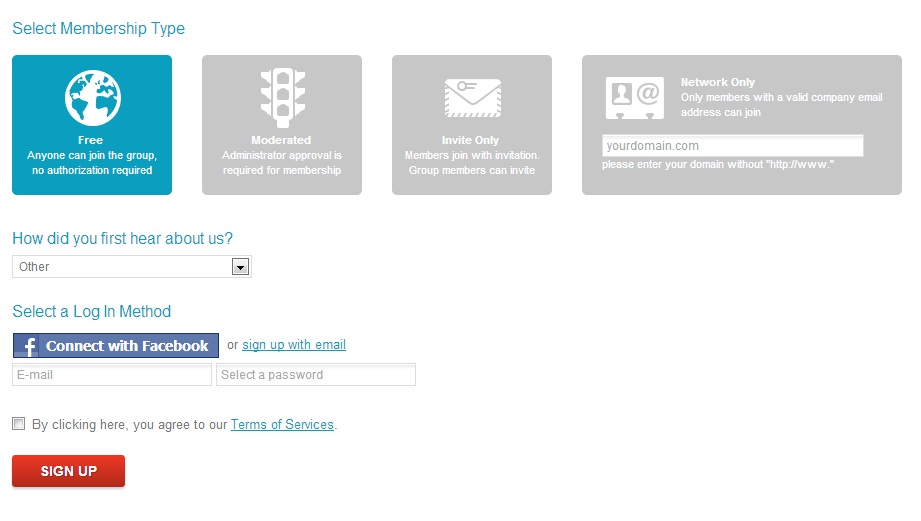
1. Buka Grou.ps , Lalu pilih Try for free


2. Lalu isi form pertama dengan alamat web sosial network sobat
    Group title isi dengan nama sosial network
    Your full name isi dengan nama lengkap sobat
    Lalu silahkan sobat pilih warna tema web sosial network sobat
    Setelah itu category pilih kategori web sosial sobat
    select membership silahkan sobat pilih free untuk memperbolehkan siapa pun boleh bergabung dalam web 
    sobat 
    How did you first hear about us terserah silahkan sobat pilih yang mana lalu pilih sign up with email dan 
    Masukkan email dan password sobat
    Centang By clicking here, you agree to our Terms of Services.
    Terakhir klik Sign up


3. Selanjut nya sobat akan menjumpai halaman pembayaran bila sobat ingin layanan berbayar silahkan sobat isi form form yang ada dengan data diri sobat tapi bila sobat ingin yang gratis silahkan abaikan halaman itu dan langsung saja sobat buka alamat web sosial yang baru sobat buat tadi


4. Selesai web sosial network sobat sudah di buat tapi untuk layanan gratis nya grou.ps tidak ada halaman admin sehingga sobat tidak bisa melakukan edit apa pun terhadap web sobat dan juga akan terdapat iklan di atas header web sobat.Untuk menghilangkan nya silahkan sobat upgrade web sobat menjadi layanan berbayar..


Demo web http://kerabatblogger.grou.ps/


Cara membuat website file hosting

16.06 46

Kali ini admin akan membuat postingan cara untuk membuat file hosting.File hosting adalah situs yang yang memberikan layanan penyimpanan data dengan cara di upload untuk menyimpan file dan di download untuk mengambil file nya.

Saat ini ada banyak macam macam file hosting seperti 4shared,Mediafire,Indowebster,Rapidshare,dan sebagai nya.Nah di sini admin akan membahas bagaimana cara membuat website filehosting..

Dalam pembuatan file hosting ini admin menggunakan script Kleeja silahkan sobat download di SINI

OK sobat kita mulai cara pembuatan website file hosting,,..

1.pertama tama sobat harus punya akun hosting dulu bisa sobat lihat di sini cara mendaftar hosting di Id hostinger..

2. Login ke Web hosting sobat terlebih dahulu ( Saya contohkan di sini memakai Idhostinger )

2. Pilih control panel pastikan sobat sudah memiliki domain yang akan sobat gunakan bila belum punya silahkan sobat buat dulu dengan mengklik buat akun baru...

3. Bila sudah meiliki domain sobat klik beralih


4. pilih File manager 3 (1 atau 2 juga tidak masalah..)


5. Bila masih ada file default.php silahkan sobat hapus terlebih dahulu..

6. silahkan sobat upload file kleeja dengan upload tool di file manager


7. kembali ke kontrol panel web hosting sobat pilih database MySQL


8. sobat akan menjumpai form seperti di bawah ini


nama database Mysql : sobat isi dengan nama database yang akan di buat (terserah saja)
username database MySQL : di isi dengan username database yang akan di buat (teserah sobat)
password : isi dengan password database yang ingin sobat buat nanti 
ulangi password : isi kan kembali password databe yang ingin sobat buat nanti

Klik Buat

9. Buka website sobat dengan domain yang sobat gunakan tadi (saat cara no 3)

 sobat akan menjumpai ini..


10. Silahkan sobat klik bendera amerika (atau bendera Arab bila sobat bisa bahasa Arab)

11. Di halaman selanjutnya sobat akan menjumpai seperti di bawah ini


silahkan sobat klik Yes,Next

12. di halaman selanjutnya sobat klik New Installation


13. Selanjutnya sobat akan menjumpai terms and agreements dari script Kleeja sobat klik Yes,Next >>

14. Sobat akan menjumpai pengecekan fungsi selanjutnya sobat klik Next lagi

15. Di sini sobat akan menjumpai form database seperti di bawah ini..


untuk melihat detil database sobat bisa di lihat di control panel webhosting sobat lalu pilih Database Mysql

di menu itu sobat akan menjumpai seperti di bawah ini..


Nah form database penginstalan website file hosting sobat bisa di isi sebagai berikut..

Host : isi dengan Host MySQL sobat  ( contoh : mysql.idhostinger.com )
Database Name : isi dengan nama Mysql database sobat ( contoh : u340385400_krisna )
Database username : Isi dengan Mysql User sobat ( contoh : u340385400_yoga )
Database Password : Isi dengan password database sobat pada saat pembuatan database tadi ( cara no 8)
Table prefix : Biarkan saja

Selanjutnya sobat klik Next

16 . selanjutnya pemasangan otomatis sobat klik Next
17. Klik Next Lagi
18. sobat akan menjumpai form seperti di bawah


Website title : isi dengan nama web file hosting sobat nanti 
Website URL : Isi dengan Url web file hosting sobat itu
Website Email : Isi dengan Email web file hosting sobat itu

Username : Isi dengan nama user yang akan sobat gunakan untuk Login nanti
Password : Isi dengan Password yang akan sobat gunakan untuk Login nanti
Password Again : isi kembali passord sobat
Email : Isi dengan Email sobat

Timezone : Pilih dengan zona waktu sobat (karena Indonesia tidak ada bisa sobat biarkan saja)
Style of File urls : Pilih dengan url file yang sobat ingin kan..

Klik Next

20. silahkan sobat masuk control panel web hosting sobat lalu pilih File manager 3 (1 atau 2 juga tidak masalah..)


21. Masuk Public_html Lalu hapus Folder/directory Install dengan cara ceklist folder nya lalu klik delete

22. Selesai web file hosting sobat sudah jadi dan nanti nya akan seperti ini..


sobat bisa login dengan akun admin yang sobat buat pada cara ke 18